Fórmulas y funciones de Excel

Guías de cada función, con ejemplos para usarla en el trabajo.

Las fórmulas y funciones de Excel son lo primero que conviene aprender de una planilla. Con ellas Excel hace el cálculo por ti, y si cambias un dato, el resultado se actualiza solo.

Una fórmula es una operación que escribes en una celda, siempre después del signo igual. Una función es una fórmula que Excel ya trae armada y tiene nombre propio, como SUMA o BUSCARV. Todas las funciones son fórmulas, pero no todas las fórmulas son funciones.

Aquí están las fórmulas de Excel más usadas, ordenadas por familia, con la sintaxis de cada función y un ejemplo de trabajo. ¿Ya sabes cuál buscas? Escríbela en el buscador.

Las guías más consultadas

SUMAR.SI y SUMAR.SI.CONJUNTO en Excel

SUMAR.SI y SUMAR.SI.CONJUNTO en Excel: guía completa con ejemplos

Las funciones SUMAR.SI y SUMAR.SI.CONJUNTO de Excel son herramientas esenciales para quienes buscan sumar datos de forma selectiva y precisa.

INDICE y COINCIDIR: aprende a usarlas de forma sencilla

INDICE y COINCIDIR: aprende a usarlas de forma sencilla

Las funciones INDICE y COINCIDIR de Excel son unas herramientas muy populares ya que permiten buscar elementos en una tabla

¿Qué es la función BUSCARV en Excel y para qué sirve?

¿Qué es la función BUSCARV en Excel y para qué sirve?

La función BUSCARV (abreviatura de “buscar vertical”) permite localizar datos dentro de una tabla en Excel. Su uso es muy

Cómo se escribe una fórmula en Excel

Toda fórmula de Excel empieza con el signo igual (=). Sin él, Excel lee lo que escribes como texto y no calcula nada. Después del signo igual pueden ir cuatro tipos de elementos:

  • Referencias de celda: una celda, como A1, o un rango, como A1:A10. De ahí sale el dato.
  • Operadores: + para sumar, – para restar, * para multiplicar y / para dividir.
  • Funciones: cálculos ya armados, como =SUMA(A1:A10).
  • Constantes: valores que no cambian. En =A1+10, el 10 es una constante.

Un ejemplo. Tienes 9 cajas en la celda A2 y 6 en la A3. Si escribes =9+6, Excel muestra 15. Si escribes =A2+A3, también muestra 15. La diferencia aparece cuando cambias el 9 por un 14: con referencias de celda, el resultado pasa a 20 sin tocar la fórmula.

Excel respeta el orden de una calculadora. Primero resuelve lo que está entre paréntesis, después multiplica y divide, y al final suma y resta. Por eso =C3*(1+C4) no da lo mismo que =C3*1+C4.

Para ver o corregir una fórmula, selecciona la celda y mírala en la barra de fórmulas, arriba de las columnas. Mientras escribes una función, Excel te sugiere nombres y te muestra qué argumentos pide.

Un detalle que confunde a muchos: si tu Excel usa la coma para los decimales, los argumentos de una función se separan con punto y coma, como en =REDONDEAR(A1;2). Si usa el punto decimal, se separan con coma.

Cálculo y conteo

Aquí están las fórmulas básicas de Excel. Para sumar puedes usar el signo más, como en =C3+C4+C5, o la función SUMA, que toma un rango completo: =SUMA(C3:C20). Para restar se usa el signo menos, porque Excel no tiene una función RESTA.

¿Cuánto vendió cada vendedor este mes? ¿Cuántos pedidos siguen pendientes? Son las preguntas que más se le hacen a una planilla, y casi todas se responden con SUMAR.SI y CONTAR.SI. Suman o cuentan solo las filas que cumplen una condición, como =SUMAR.SI(B2:B25;”>5″).

  • PROMEDIO, MAX y MIN: el promedio de un rango, el valor más alto y el más bajo. Con =PROMEDIO(C3:C5) sacas el promedio de tres notas.
  • SUMAR.SI.CONJUNTO y PROMEDIO.SI.CONJUNTO: suman o promedian con varias condiciones a la vez, como las ventas de un vendedor en una sola región.
  • CONTAR, CONTARA y CONTAR.SI.CONJUNTO: CONTAR cuenta las celdas con números y CONTARA, cualquier celda con datos. La tercera cuenta solo las que cumplen varias condiciones.
  • Contar celdas con texto: cuatro formas de hacerlo, según lo que tenga la columna.
  • Porcentaje: en Excel es un formato, no una función. Divides la parte por el total y aplicas el estilo de porcentaje.
  • Promedio ponderado: se calcula con SUMAPRODUCTO y SUMA, para que cada valor pese lo que le corresponde.
  • REDONDEAR y REDONDEAR.MAS: =REDONDEAR(A1;2) deja dos decimales. Si A1 tiene 23,7825, el resultado es 23,78.

Si recién empiezas con las funciones básicas de Excel, parte por aquí.

Función CONTAR.SI en Excel

CONTAR.SI en Excel: guía completa para contar datos con criterios definidos

Contar celdas con texto en Excel

Contar celdas con texto en Excel: 4 formas seguras (con ejemplos)

¿Qué es el promedio ponderado y para qué sirve?

¿Qué es el promedio ponderado y para qué sirve?

Contar en Excel: cuenta números, cuenta celdas, cuenta todo

Contar en Excel: cuenta números, cuenta celdas, cuenta todo

Búsqueda y referencia

Tienes los códigos de producto en una hoja y los precios en otra. Las funciones de búsqueda cruzan las dos tablas y traen el dato correcto a cada fila, sin copiarlo a mano.

Un ejemplo con BUSCARV: =BUSCARV(H2;B2:E5;4;0) busca el nombre que está en H2 dentro de la primera columna de la tabla B2:E5 y devuelve lo que hay en la cuarta columna de esa fila. El 0 del final pide una coincidencia exacta.

  • BUSCARV: la más conocida. Busca en la primera columna y devuelve el dato de la columna que le indiques. Solo mira hacia la derecha, y se descuadra si alguien inserta una columna.
  • BUSCARX: su reemplazo en Microsoft 365 y Excel 2021. Busca en cualquier dirección y muestra su propio mensaje cuando no encuentra el valor.
  • INDICE y COINCIDIR: INDICE devuelve el valor de una fila y una columna; COINCIDIR dice en qué posición está un dato. Juntas hacen el trabajo de BUSCARX en versiones anteriores de Excel.
  • BUSCAR y BUSCARH: BUSCAR sirve para búsquedas simples en una fila o una columna. BUSCARH es el BUSCARV de las tablas que van en horizontal.
  • TRANSPONER: gira una tabla y convierte las filas en columnas.

¿Trabajas con Excel 2019 o anterior? Empieza por BUSCARV y después pasa a INDICE y COINCIDIR.

Herramientas de Excel

No todo en Excel se resuelve con una fórmula. Hay herramientas que hacen en dos clics lo que a mano toma una tarde, como quitar los duplicados de una base de clientes o comparar dos columnas para ver qué falta.

  • Copiar fórmulas: con Ctrl+C y Ctrl+V (Cmd en Mac), o arrastrando el controlador de relleno, el cuadrito de la esquina inferior derecha de la celda.
  • Pegar valores: pega solo el resultado, sin la fórmula. Está en las opciones de pegado, junto a pegar fórmulas y mantener el formato de origen.
  • Referencias relativas, absolutas y mixtas: al copiar, una fórmula ajusta sus celdas. El signo $ fija la celda para que no se mueva, como en $A$1.
  • Atajos de teclado: para Windows y para Mac, y así trabajas sin soltar el teclado.
  • Concatenar celdas: une nombre y apellido en una sola celda, con CONCATENAR o con el signo &.
  • Símbolo delta: cómo insertarlo en un informe de variaciones.
  • Buscar objetivo y Solver: calculan qué valor necesitas para llegar a una meta. Solver acepta varias variables y restricciones.
  • Tabla de datos: compara escenarios en una sola vista.

¿Quieres ponerte al día? Hay una guía con seis funciones nuevas de Excel que conviene empezar a usar.

Estadística en Excel

El promedio te dice cuánto vendes en un mes normal. La desviación estándar te dice cuánto se alejan los meses de ese promedio. Con las dos sabes si puedes confiar en el número.

Estas guías hacen estadística con funciones que Excel ya incluye, sin un programa aparte.

  • Coeficiente de correlación: la función COEF.DE.CORREL muestra si dos variables se mueven juntas, como la inversión en publicidad y las ventas.
  • Regresión lineal: proyecta cuánto venderías con otro presupuesto.
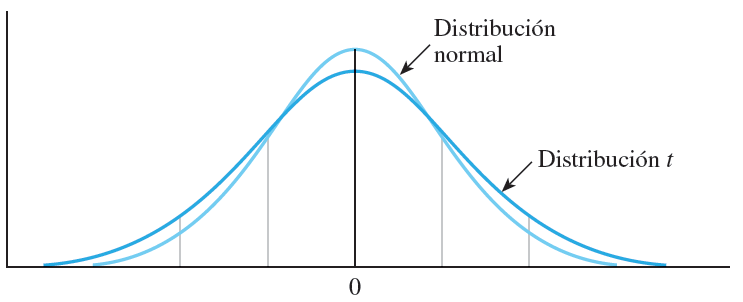
  • Prueba t: dice si la diferencia entre las ventas de dos sucursales es real o es azar.
  • Tabla ANOVA: hace la misma comparación con tres grupos o más.

Funciones financieras

¿Cuánto vas a pagar cada mes por un préstamo? ¿Conviene un proyecto que devuelve el dinero en cinco años? Excel responde las dos preguntas con sus funciones financieras, sin tablas de interés ni calculadora.

  • PAGO: calcula la cuota fija de un crédito a partir de la tasa y el plazo. Con ella ves en minutos cuánto baja la cuota si alargas el plazo un año.
  • PAGOINT y PAGOPRIN: separan cada cuota en lo que pagas de interés y lo que amortizas de capital.
  • VA y VF: el valor actual y el valor futuro de una serie de pagos.
  • TASA y NPER: la tasa de interés de un crédito y el número de cuotas que faltan para pagarlo.
  • VNA: lleva a valor de hoy los flujos futuros de una inversión. Así se decide si un proyecto conviene.
  • TIR y TIRM: la tasa de retorno de un proyecto. TIRM suma el costo de la inversión y lo que rinde reinvertir las ganancias.
  • CAGR: muestra cuánto creció en promedio una cifra cada año. Sirve para comparar períodos de distinto largo.

Si vas a evaluar un proyecto, empieza por VNA y TIR.

Más guías de fórmulas

Aquí están las familias que no entran arriba. La más importante es la de las funciones lógicas, que le enseñan a Excel a decidir.

Un ejemplo con la función SI: =SI(D3>4;”Aprobado”;”Reprobado”) revisa si la nota de D3 es mayor que 4. Si se cumple, escribe “Aprobado”; si no, “Reprobado”. El texto va entre comillas.

  • Funciones lógicas: SI, Y, O y SI.CONJUNTO, para decisiones con una o varias condiciones. SI.ERROR muestra un mensaje tuyo cuando una fórmula falla.
  • Funciones de texto: IZQUIERDA, DERECHA y EXTRAE sacan una parte de un texto. LARGO cuenta los caracteres y ESPACIOS borra los que sobran.
  • Funciones de fecha y hora: HOY y AHORA se actualizan cada vez que abres la planilla. SIFECHA calcula días, meses o años entre dos fechas, y DIAS.LAB cuenta solo los días hábiles.

Preguntas frecuentes sobre fórmulas y funciones de Excel

Una fórmula es cualquier cálculo que escribes después del signo igual, como =A1+A2. Una función es una fórmula que Excel ya trae armada y tiene nombre, como =SUMA(A1:A10). Todas las funciones son fórmulas, pero no al revés.

Haz clic en la celda donde quieres el resultado y escribe el signo igual. Después escribe la fórmula o la función, por ejemplo =1+1, y presiona Enter (Retorno en Mac). La celda muestra 2.

Al copiar, Excel ajusta las referencias a la nueva posición. Para que una celda no cambie, ponle el signo $ delante de la columna y de la fila, como en $A$1. Si solo quieres el resultado, usa Pegar valores.

SUMA, CONTAR, CONTARA, CONTAR.SI, SUMAR.SI, PROMEDIO, SI, BUSCARV, BUSCARH y CONCATENAR. Con esas diez se resuelve buena parte del trabajo diario en una planilla.

Las aritméticas, que suman, restan, multiplican y dividen. Las de texto, fecha y hora, lógicas, de búsqueda y referencia, estadísticas, financieras y de ingeniería. Cada familia tiene sus propias funciones.

Muestra el contenido de la celda seleccionada. Si la celda tiene una fórmula, ahí ves cómo está armada y la puedes corregir. Está arriba de las columnas, debajo de la cinta de opciones.

Índice de contenidos

Plantillas de Excel listas para usar

Descarga plantillas con las fórmulas ya armadas y adáptalas a tus datos.

Nuevo · Test diagnóstico de Excel

¿Desde qué nivel de Excel parte cada persona de tu equipo?

Cada persona resuelve tres casos de trabajo en una planilla de Excel. Tú ves su nivel de inicio y el curso que le corresponde. Sin costo, para planificar la capacitación de 2027.
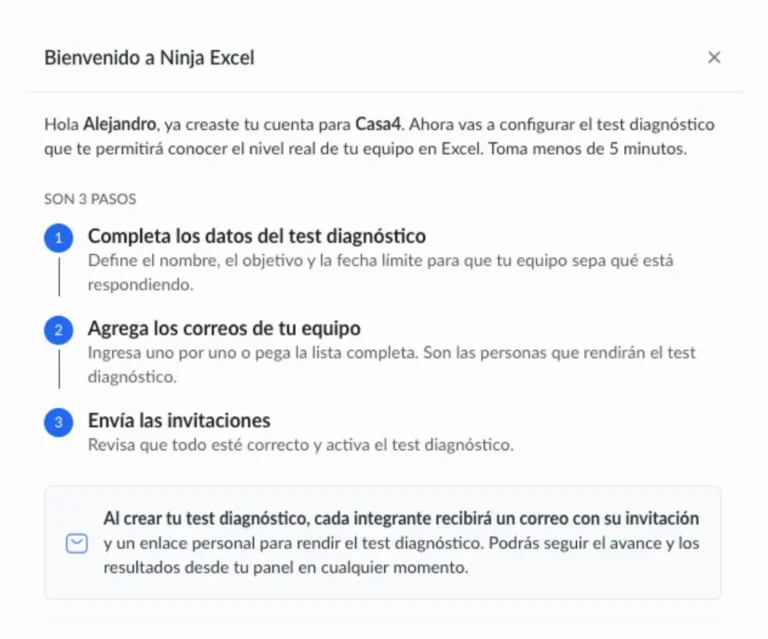
Ventana de bienvenida del Perfil Administrador de Ninja Excel con los tres pasos para crear un Test diagnóstico de Excel